
記事内で紹介する商品を購入することで、当サイトに売り上げの一部が還元されることがあります。


Amazonのブラックフライデーは、毎年11月下旬に開かれる年内最後の大型セールです。
2025年は11月21日に先行セールが始まり、ASUSのZenbook S 14が78,382円引きの159,800円になりました。
同じ機種は2026年10月13日の時点で213,000円なので、去年のセール価格より53,200円高い状態です。
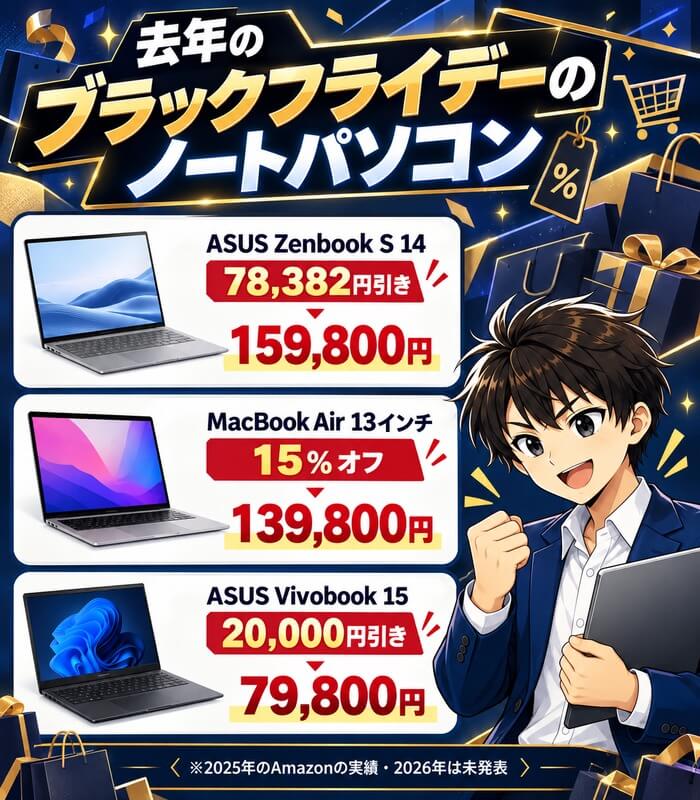
| 機種 | 去年のセール | いま |
|---|---|---|
| ASUS Zenbook S 14 | 159,800円 | 213,000円 |
| MacBook Air 13インチ(M4) | 139,800円 | — |
| ASUS Vivobook 15 | 79,800円 | — |
※去年のセール価格はPC Watchと週刊アスキーの2025年11月〜12月の記事、いまの価格は2026年10月13日のAmazonです。型番が違うものは「—」にしています。
ノートパソコンは値上がりが続いていて、この記事の10機種も8月から6機種がさらに上がりました。
10万円を超える機種を買うなら、11月下旬まで待つのがいまの答えです。

値上がりしていない1台
目次 非表示
- Amazonブラックフライデー2026はいつから?
- 去年のブラックフライデーで安くなったノートパソコン
- 【10月13日調査】10機種は8月から値上がり・感謝祭で2機種が値下げ
- ブラックフライデーを待つべき人・今買うべき人
- なぜノートパソコンは値上がりしているのか|4つの理由
- 値上がりは待てば戻る?ノートパソコンの買い時の判断
- 安いノートPCで後悔しないための最低ライン
- ノートパソコンはどこで買うのが安い?
- 中古や型落ちという選択肢はアリか
- コスパ最強のノートパソコンはMacbook
- Macbook以外のノートPCランキング10選
- ランキング10機種のスペック比較表
- 【最安0円】ノートPCのネット回線をどうするか
- ノートパソコンを買ったあとにやること3つ
- ノートパソコンの寿命と買い替えの目安
- ノートパソコン選びのよくある質問
- まとめ|10万円以上のノートパソコンはブラックフライデーまで待つ
Amazonブラックフライデー2026はいつから?
2026年の日程は、10月2日の時点でまだ発表されていません。
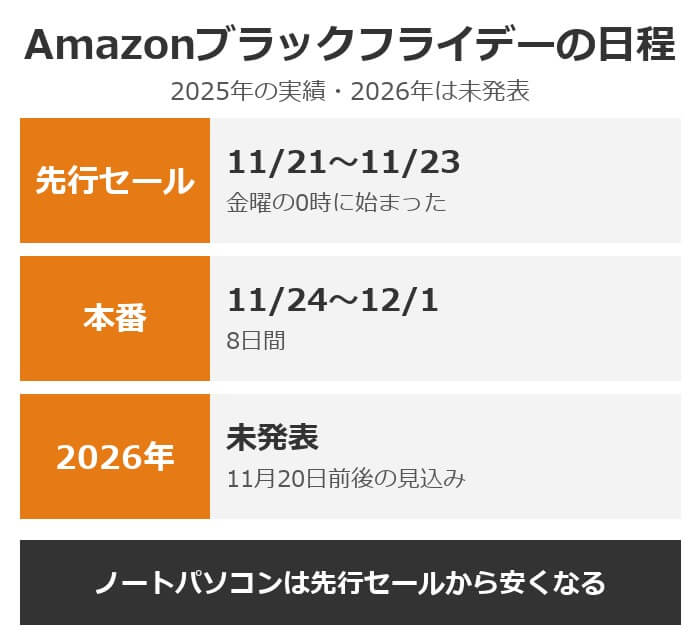
去年は11月21日(金)の0時に先行セールが始まり、本番は11月24日から12月1日まででした。
同じ流れなら、2026年も11月20日前後に先行セールが始まる見込みです。
日程の予想とやっておく準備は、Amazonブラックフライデーの日程のページにまとめています。
| セール | 2025年 | 2026年 |
|---|---|---|
| 先行セール | 11/21〜11/23 | 未発表 |
| 本番 | 11/24〜12/1 | 未発表 |
| 合計 | 11日間 | 未発表 |
ノートパソコンは先行セールから安くなる
去年のZenbook S 14の159,800円は、先行セール2日目の11月22日に出ていた価格です。
数量が決まっている機種は、本番を待つあいだに売り切れることがあります。
ほしい機種が決まっている人は、先行セールの初日に商品ページを見てください。
メーカーの直販サイトも同じ時期にセールを開く
Dell・レノボ・HP・ASUS・dynabookは、自社の直販サイトでもブラックフライデーのセールを開いています。
直販はメモリや容量を選んで注文できるかわりに、届くまで日数がかかります。
すぐ届いて返品もしやすいのはAmazonなので、型番が決まっている人はAmazonが向いています。

去年のブラックフライデーで安くなったノートパソコン
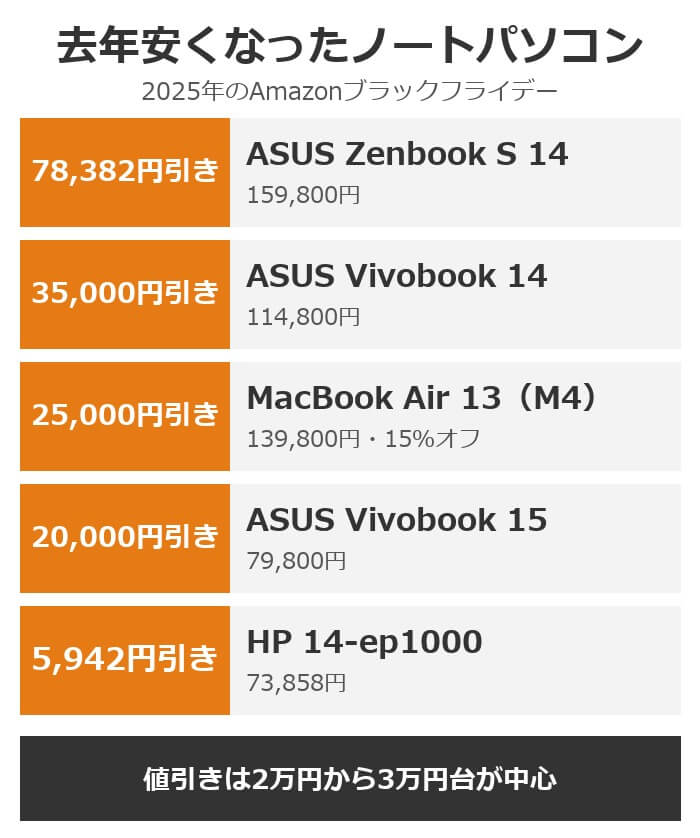
2025年のAmazonブラックフライデーで、実際に値引きされたノートパソコンを当時の記事から集めました。
値引きの額は、2万円から3万円台が中心でした。
| 機種 | 値引き | セール価格 |
|---|---|---|
| ASUS Zenbook S 14 | 78,382円 | 159,800円 |
| ASUS Vivobook 14 | 35,000円 | 114,800円 |
| ASUS Zenbook 14 | 31,000円 | 188,800円 |
| MSI VenturePro 15 | 25,000円 | 159,800円 |
| ASUS Vivobook 15 | 20,000円 | 79,800円 |
| HP 14-ep1000 | 5,942円 | 73,858円 |
※PC Watch「本日みつけたお買い得品」の2025年11月22日・27日・12月1日の記事で確認した価格です。
Zenbook S 14は去年159,800円まで下がった
この記事のランキング第6位のASUS Zenbook S 14(UX5406SA)は、去年78,382円引きの159,800円でした。
2026年10月13日の時点でも213,000円のままです。
去年と同じ値引きが付くとはかぎりませんが、いま買うと去年より53,200円高いことになります。
急がない人は、この機種だけでも11月下旬まで待つ価値があります。
10万円以下は2万円引きが目安
10万円以下では、ASUS Vivobook 15が2万円引きの79,800円でした。
HP 14-ep1000は5,942円引きで、安い機種ほど値引きの額は小さくなっています。
PC Watchは12月の記事で、Vivobook 14がブラックフライデーの前にも同じ価格で売られていたと書いています。
セールの表示があっても、ふだんと同じ価格の機種が混ざっている点には注意が必要です。
MacBook Airは15%オフだった
M4チップのMacBook Air 13インチは、去年15%オフの139,800円でした。
参考価格の164,800円から25,000円下がった計算です。
MacBookはふだんほとんど値引きされないので、ブラックフライデーがいちばんの買い時になります。

いまの価格を見ておく
【10月13日調査】10機種は8月から値上がり・感謝祭で2機種が値下げ
この記事では、同じ10機種の価格を4月と8月に調べてきました。
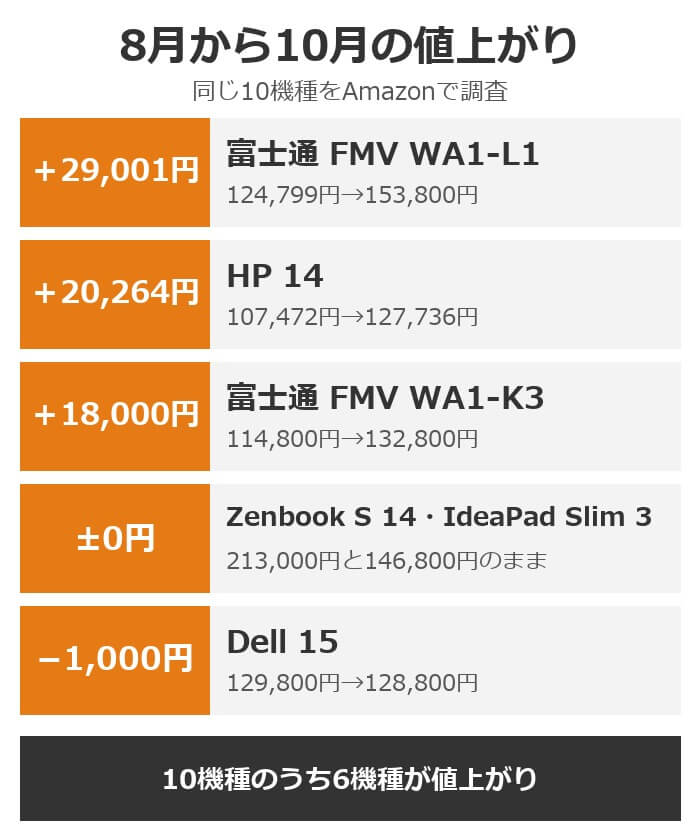
2026年10月2日に3回目の調査をしたところ、6機種が8月より値上がりしていました。
下がったのは1機種だけで、1機種は在庫切れになっています。
| 機種 | 8月27日 | 10月2日 |
|---|---|---|
| ①Vivobook 15 | 119,800円 | 在庫切れ |
| ②富士通 WA1-K3 | 114,800円 | 132,800円 |
| ③Chromebook Duet 11 | 69,800円 | 74,800円 |
| ④Dell 15 | 129,800円 | 128,800円 |
| ⑤LAVIE N15 Slim | 147,980円 | 149,980円 |
| ⑥Zenbook S 14 | 213,000円 | 213,000円 |
| ⑦ESBOOK | 34,999円 | 38,999円 |
| ⑧富士通 WA1-L1 | 124,799円 | 153,800円 |
| ⑨IdeaPad Slim 3 | 146,800円 | 146,800円 |
| ⑩HP 14 | 107,472円 | 127,736円 |
※どちらもAmazonの商品ページで確認した実売価格です。
Amazonプライム感謝祭で下がった2機種は10月20日に元の値段へ
| 機種 | 10月13日 | 10月20日 |
|---|---|---|
| ③Chromebook Duet 11 | 59,800円 | 74,800円 |
| ⑦ESBOOK | 36,999円 | 38,999円 |
| ④Dell 15 | 129,800円 | 129,800円 |
10月13日にAmazonプライム感謝祭の先行セールが始まり、10機種を調べ直しました。
下がったのは2機種で、Lenovo Chromebook Duet 11が15,000円引きの59,800円です。
ESBOOKも2,000円引きの36,999円になりました。
Dell 15は1,000円上がり、残りの7機種は10月2日と同じでした。
セールが終わった10月20日には、2機種とも10月2日の値段に戻っていました。
Amazonプライム感謝祭で値引きされた機種は、Amazonプライム感謝祭のノートパソコンの結果にまとめています。

いちばん上がったのは富士通WA1-L1の29,001円
値上がりがいちばん大きかったのは、富士通 FMV WA1-L1の29,001円です。
8月は124,799円でしたが、10月は153,800円になりました。
HP 14も107,472円から127,736円へ、20,264円上がっています。
富士通 WA1-K3は18,000円上がり、4月の調査のときの132,800円に戻りました。
| 機種 | 8月からの差 |
|---|---|
| 富士通 WA1-L1 | +29,001円 |
| HP 14 | +20,264円 |
| 富士通 WA1-K3 | +18,000円 |
| Chromebook Duet 11 | +5,000円 |
| ESBOOK | +4,000円 |
| LAVIE N15 Slim | +2,000円 |
| Dell 15 | −1,000円 |
ブラックフライデーの値引きは値上がり分と相殺になる
去年のブラックフライデーの値引きは、2万円から3万円台が中心でした。
この2か月で2万円前後上がった機種は、セールで下がっても8月の価格に戻るだけという計算になります。
セールの割引率だけを見ずに、いまの価格と8月の価格の両方と比べてください。
パソコン以外も、今Amazonで過去の値段より安くなっている物をAmazonセールのジャンル別の一覧で毎日まとめています。
値上がりしていない機種は今買ってもいい
Dell 15は129,800円で、8月と同じ値段です。
Lenovo IdeaPad Slim 3も146,800円のまま動いていません。
値上がりしていない機種は、待っても差が小さいので、必要な人は今買ってかまいません。
8月と同じ値段
ブラックフライデーを待つべき人・今買うべき人
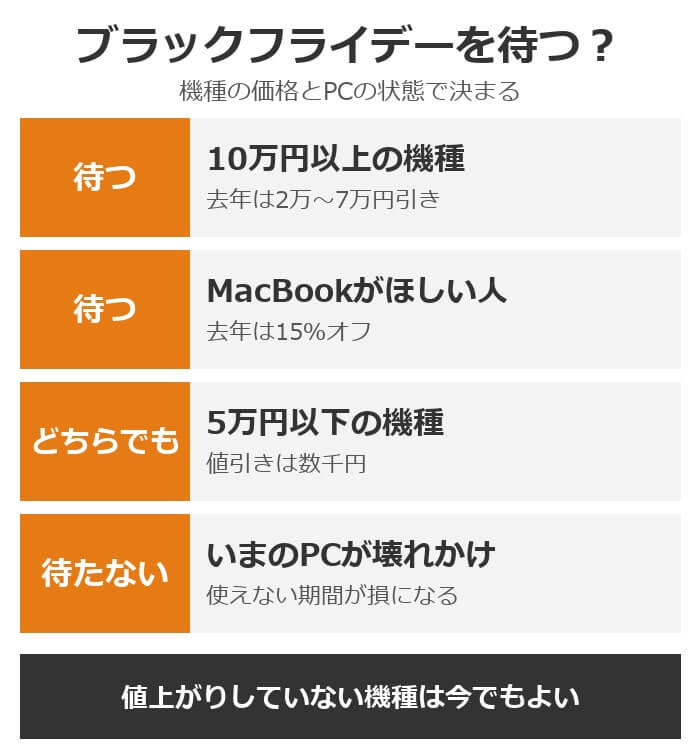
待つかどうかは、買う機種の価格と、いまのパソコンの状態で決まります。
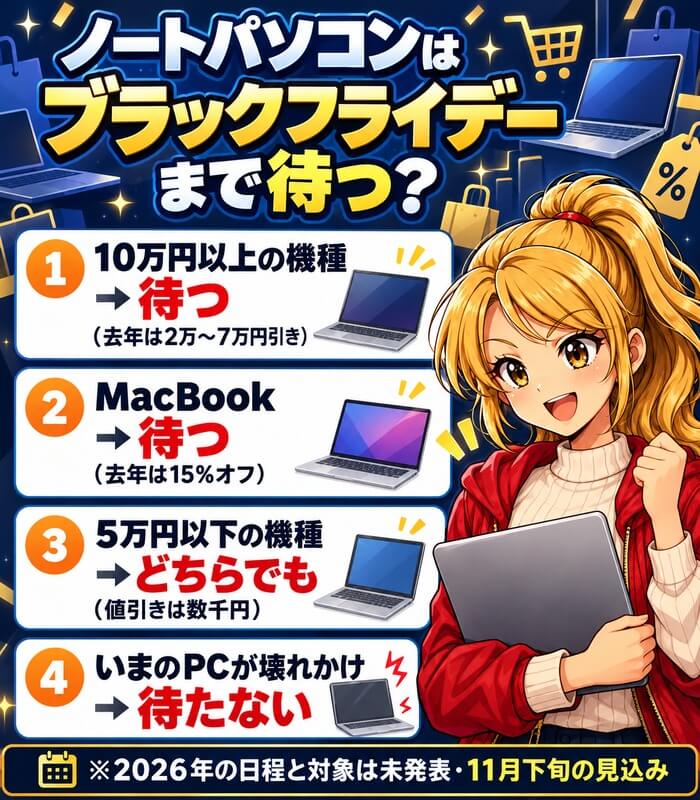
10万円を超える機種は待つ価値があり、5万円以下の機種は待っても差が小さいというのが結論です。
| こんな人 | 待つ? | 理由 |
|---|---|---|
| 10万円以上の 機種を買う | 待つ | 去年は 2〜7万円引き |
| MacBookが ほしい | 待つ | 去年は 15%オフ |
| 5万円以下の 機種を買う | どちらでも | 値引きは 数千円 |
| いまのPCが 壊れかけ | 待たない | 使えない期間が 損になる |
10万円以上の機種とMacBookは待つ
去年の値引きは、高い機種ほど金額が大きくなっていました。
21万円台のZenbook S 14が7万円台の値引き、MacBook Airが25,000円の値引きです。
あと2か月ほど待てる人は、11月20日前後の先行セールまで待ってください。
5万円以下の機種は今買っても差が小さい
3万円台のESBOOKのような機種は、値引きがあっても数千円です。
そのあいだに在庫がなくなったり、値上がりしたりするおそれのほうが大きくなります。
すぐ使いたい人は、待たずに買ってかまいません。
いまのパソコンが壊れかけなら待たない
電源が落ちる、動きが止まるといった症状が出ているなら、2か月待つ意味はありません。
仕事や学校で使えない期間ができるほうが、値引きの額より大きな損になります。
値上がりしていない機種から選べば、セールとの差は小さく済みます。

8月と同じ値段
なぜノートパソコンは値上がりしているのか|4つの理由
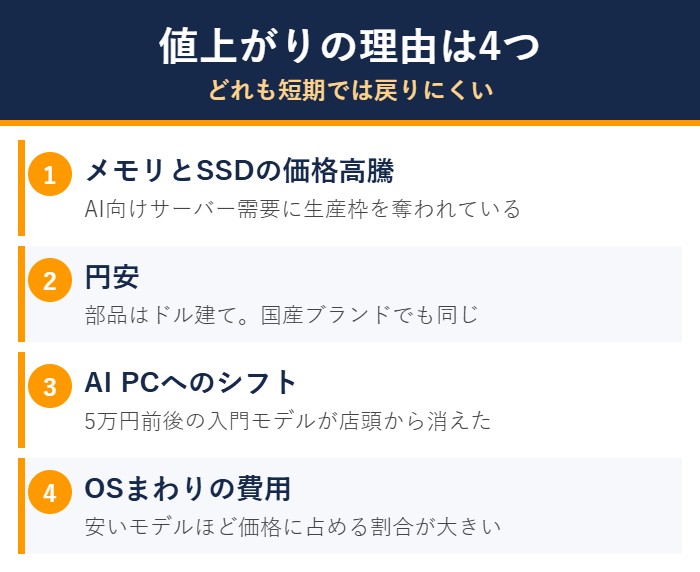
値上がりの理由は1つではなく、4つの要因が同時に重なっている状態です。
どれも短期で解消するものではないため、待てば元の価格に戻るとは考えにくいのが現状です。
理由1|メモリとSSDの価格高騰
いちばん大きいのが、メモリ(DRAM)とSSDの部品価格の上昇です。
生成AI向けのサーバー需要にメーカーの生産枠が奪われ、パソコン向けに回る分が減っています。
メモリはノートPCの原価の中でも大きい部品なので、値上がりがそのまま本体価格に乗ります。
16GBが標準になってきたぶん、影響を受ける量も以前より増えています。
理由2|円安
ノートPCの主要部品はほぼすべてドル建てで取引されています。
国産ブランドの製品でも、中身の部品は輸入なので円安がそのまま原価に効きます。
円安が続くかぎり、メーカー側から値下げする余地はほとんどありません。
国産だから値上がりしにくい、ということにはならない点に注意してください。
理由3|AI PCへのシフトで格安モデルが減った
メーカー各社がAI処理向けの新しいCPUを載せたモデルに主力を移しています。
その結果、5万円前後の入門モデルそのものが店頭から減っています。
選択肢が減れば、残ったモデルの価格は下がりにくくなります。
「同じ値段で買えるものが、去年より一段下のスペックになった」と感じるのはこれが原因です。
理由4|OSまわりのコスト上昇
Windowsのライセンス費用など、本体以外のコストも上がっています。
1台あたりの金額は大きくありませんが、安いモデルほど価格に占める割合が大きくなります。
部品・為替・ラインナップ・OSの4つが同時に効いているのが今の状況です。
だからこそ、値段だけでなく「そのスペックが何年使えるか」で選ぶ必要があります。
| 要因 | 効き方 | 戻る? |
|---|---|---|
| メモリ・ SSD高騰 | 安いモデル ほど直撃 | 戻りにくい |
| 円安 | 全機種に均等 | 為替しだい |
| AI PC シフト | 格安モデル が消える | 戻りにくい |
| OSまわり の費用 | 安いモデル に重い | 戻りにくい |
いまの価格を見ておく
値上がりは待てば戻る?ノートパソコンの買い時の判断
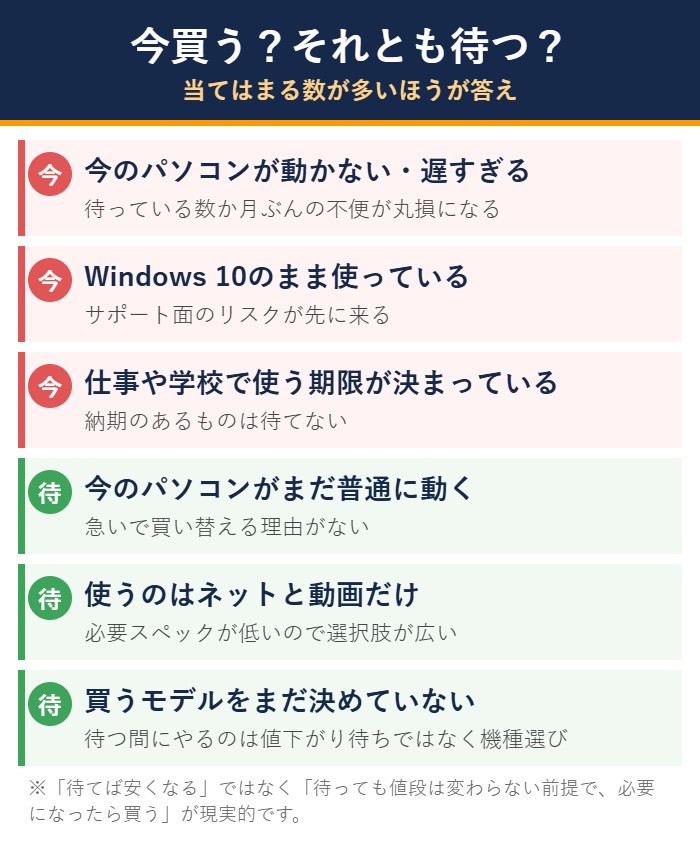
待つべきか今買うべきかは、壊れているかどうかと、必要なスペックが決まっているかで決まります。
全員が「待ち」でも「今」でもないので、自分がどちらに当てはまるかを先に確認してください。
今買ったほうがいい人
今使っているパソコンが起動しない・電池が持たない・Windows 10のままなら、待つ理由はありません。
部品価格が下がる見通しが立っていない以上、待っている数か月ぶんの不便が丸損になります。
セール期間に当たっているなら、その中でいちばん条件のいい1台を選ぶのが現実的です。
- 今のパソコンが動かない・遅すぎる
- Windows 10のまま使っている
- 仕事や学校で使う期限が決まっている
- セール期間中で目当てのモデルが下がっている
待ってもいい人
今のパソコンがまだ動いていて、用途が動画とネットだけなら急ぐ必要はありません。
ただし「待てば安くなる」ではなく、待っても値段は変わらない前提で、必要になったときに買うという考え方です。
待つあいだにやるべきなのは、値下がりを待つことではなく必要なスペックを決めておくことです。
- 今のパソコンがまだ普通に動く
- 使うのはネットと動画だけ
- 買うモデルをまだ決めていない
- 数か月以内に使う予定がない
型落ちを狙うなら発表直後
新モデルが発表された直後は、前モデルの在庫が値下げされます。
性能差が小さい世代なら、ここがいちばん安く買えるタイミングです。
ただし人気の構成から売り切れるので、決めたらすぐ動く必要があります。
型落ちでも新品なので、保証は通常どおり付きます。
セール時期の考え方
ノートPCが下がりやすいのは新生活シーズンの前後と、大型セールの期間です。
Amazonのセールは年に数回あり、同じ型番でも数千円から2万円ほど動きます。
ただしセール対象になるかは機種ごとに違うので、狙っている型番のページを直接見るのが確実です。
セール期間中でも値引きゼロのモデルは普通にあります。
1年のどの月に安くなるかは、パソコンが安い時期の記事で月ごとにまとめています。
※次の大型セールは11月下旬のブラックフライデーです。対象になる機種は商品ページで確認してください。
| 時期 | 下がり やすさ | ねらい目 |
|---|---|---|
| 1〜3月 | 高い | 新生活前の 型落ち |
| 大型セール | 中〜高い | 対象機種のみ |
| 新モデル 発表後 | 中 | 前モデルの 在庫 |
| それ以外 | 低い | 待つ意味は 薄い |
動いていない1台

安いノートPCで後悔しないための最低ライン

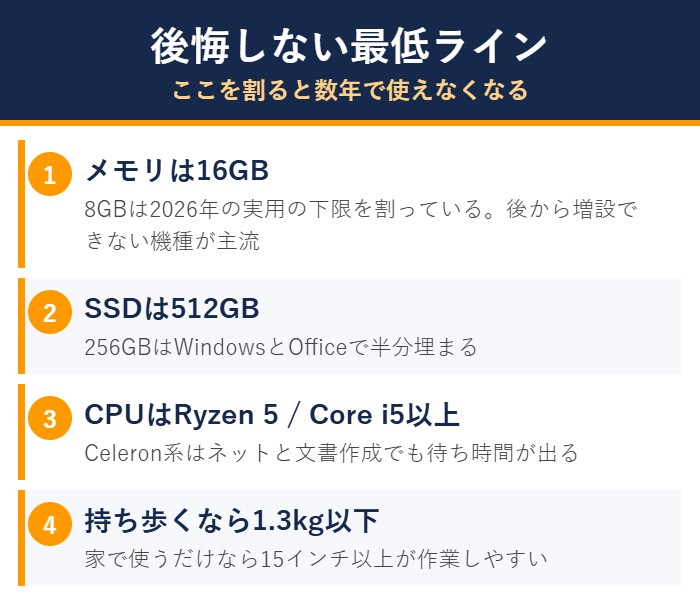
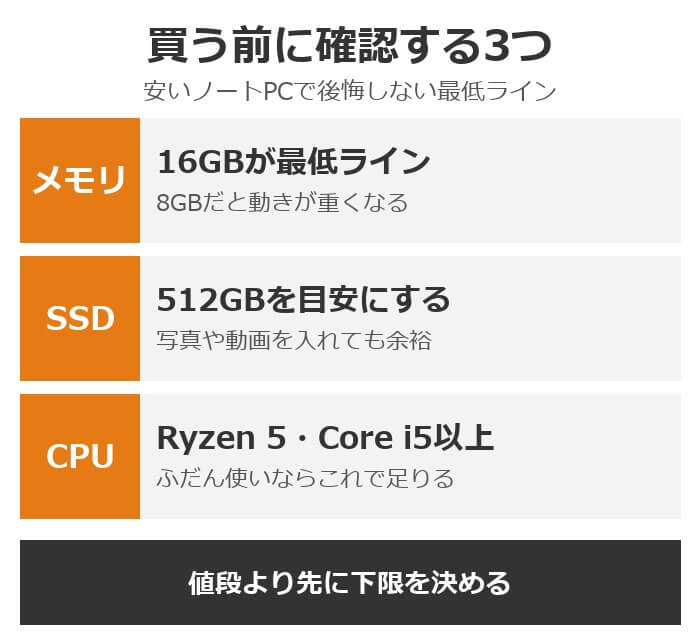
価格が上がっている今こそ、スペックの下限を割った機種を買ってしまう失敗が増えます。
用途にかかわらず、メモリとSSDの2つだけは妥協しないのが後悔しないコツです。
メモリは16GBが最低ライン
2026年のWindowsノートで8GBは実用の下限を割っています。
ブラウザのタブを10個開くだけで足りなくなり、動作が重いのはメモリが原因というケースがほとんどです。
あとから増設できないモデルが主流なので、買う時点で16GBを選ぶ必要があります。
この記事のランキングでも、8GBなのはChromebookと最安のエントリー機だけです。
SSDは512GBを目安にする
256GBはWindowsとOfficeを入れた時点で半分近くが埋まります。
写真や動画を入れるなら512GBが実質的な最低ラインです。
外付けSSDで足せますが、持ち歩く前提なら本体側で確保するほうが快適です。
価格差は1万円前後なので、ここをケチると後悔しやすい部分です。
CPUは「Ryzen 5・Core i5」以上が目安
CeleronやAtom系のCPUは、ネットと文書作成でも待ち時間が出ます。
Ryzen 5やCore i5クラスなら、数年先まで普通に使えます。
動画編集や画像生成をするなら、Ryzen 7やCore Ultra以上を選んでください。
型番の数字が同じでも世代が違うと性能が変わるので、発売年もあわせて見るのが安全です。
画面サイズと重さは使う場所で決める
家で据え置きなら15インチ以上が作業しやすいです。
毎日持ち歩くなら、1.3kgを超えると急につらくなります。
13〜14インチで1.2kg前後が、持ち歩き前提のバランスのいいラインです。
テンキーが必要かどうかも、15インチを選ぶかどうかの分かれ目になります。
| 用途 | メモリ | SSD CPU |
|---|---|---|
| ネット・動画 | 8GB〜 | 128GB Celeron可 |
| 事務・学習 | 16GB | 512GB Ryzen 5 |
| 在宅ワーク | 16GB | 512GB Ryzen 5 |
| 写真・ 動画編集 | 16〜32GB | 1TB Ryzen 7 |
16GB・512GBの1台
ノートパソコンはどこで買うのが安い?
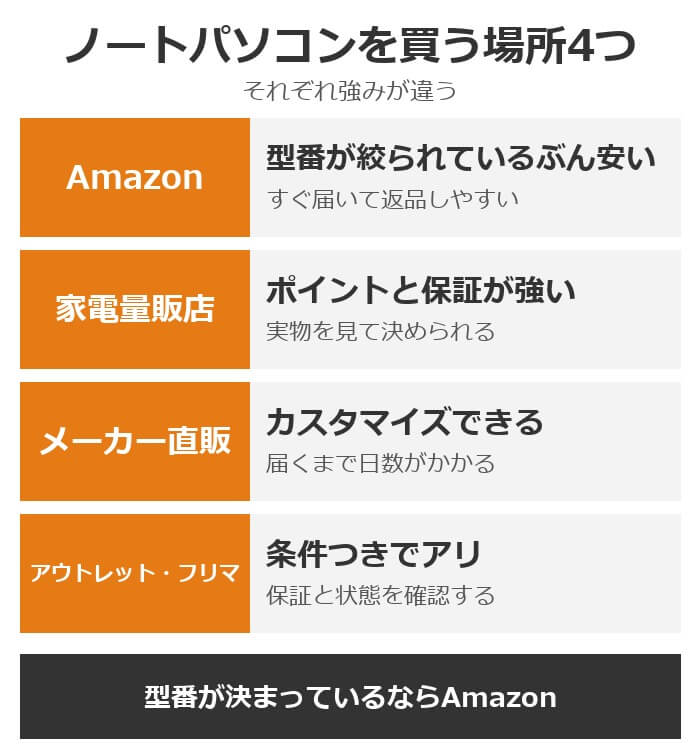
同じ型番でも、買う場所によって数千円から1万円ほど差が出ます。
価格だけでなくポイント還元と保証を合わせた実質額で比べるのが正解です。
Amazonは型番が絞られているぶん安い
Amazon限定モデルは構成を絞って価格を下げた専用型番であることが多いです。
この記事の1位と3位もAmazon限定モデルで、同等スペックの店頭品より安く出ています。
セール期間中はさらに下がるので、型番を決めてから価格の推移を見るのが有利です。
Amazonプライム会員なら配送も早く、初期不良の対応も窓口が1つで済みます。
家電量販店はポイントと保証が強い
店頭価格はネットより高めでも、10%前後のポイント還元が付くことがあります。
延長保証を安く付けられる点も、長く使う前提なら大きな差になります。
実機を触って重さやキーボードを確認できるのも量販店の利点です。
見て決めてからネットで型番を探す、という買い方も現実的です。
メーカー直販はカスタマイズできる
直販サイトはメモリやSSDを増やした構成を注文できます。
ただし納期が数週間かかることがあり、急いでいる人には向きません。
セール時期は直販のほうが安くなることもあるので、型番が決まっているなら比べる価値はあります。
アウトレットとフリマは条件つきでアリ
メーカーのアウトレットは新品同様の整備済み品を安く出しています。
保証も付くことが多く、中古よりリスクが低いわりに1〜3万円安く買えます。
一方でフリマアプリは、保証も初期不良の対応もない前提で見てください。
パソコンは金額が大きいぶん、トラブルになったときの損も大きくなります。
| 買う場所 | 価格 | 特徴 |
|---|---|---|
| Amazon | 安い | 限定型番 セールで変動 |
| 家電量販店 | 高め | ポイント還元 と保証 |
| メーカー直販 | 中 | 構成を選べる 納期が長い |
中古や型落ちという選択肢はアリか
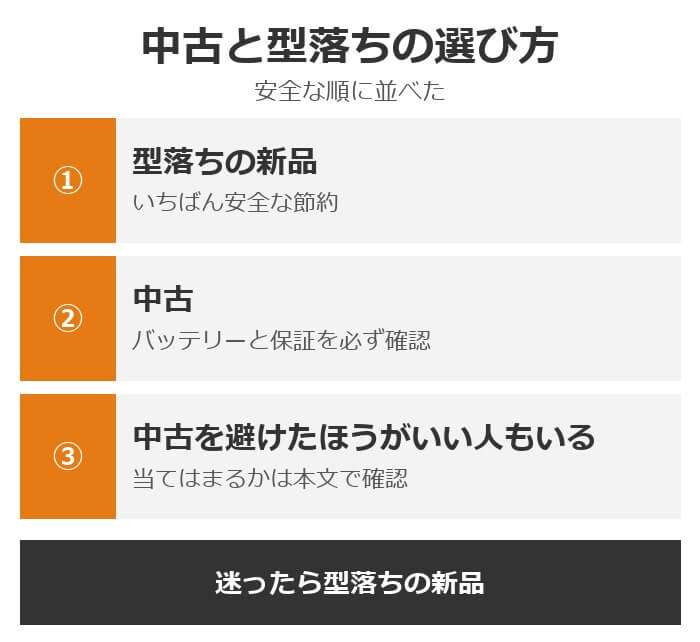
価格が上がっている今、中古や型落ちを検討する人が増えています。
ただし中古には新品にはないリスクがあるので、条件を決めてから選ぶ必要があります。
型落ちの新品はいちばん安全な節約
新モデルが出た直後の前モデルの新品は、性能差が小さいわりに価格が下がります。
保証も新品と同じなので、中古のリスクを取らずに安く買えます。
この記事で紹介している機種にも、前モデルが残っているものがあります。
中古はバッテリーと保証を必ず確認する
中古で問題になりやすいのはバッテリーの劣化です。
見た目がきれいでも、充電が2時間しか持たない個体は珍しくありません。
保証期間が付いている店で買い、バッテリーの状態表示を確認してから決めてください。
中古の店ごとの保証と返品の条件は、中古パソコンを買える6つの場所の比較で調べました。
中古を避けたほうがいい人
中古が向かないのは、トラブルを自分で切り分けられない人です。
動かなくなったときに原因が本体なのか設定なのか判断できないと、結局買い直すことになります。
初めての1台なら、多少高くても新品を選ぶほうが安全です。
| 選択肢 | 価格 | リスク |
|---|---|---|
| 新品 | 高い | 低い |
| 型落ち新品 | 中 | 低い |
| 中古(保証あり) | 安い | 中 |
| 中古(保証なし) | 最安 | 高い |

いまの価格を見ておく
コスパ最強のノートパソコンはMacbook

実売価格:Amazonでは在庫切れ(2026年10月2日時点・8月27日は119,800円)
Windows機の価格が上がった結果、13インチのMacBookが11万円台で並ぶという状況になっています。
同じ価格帯のWindowsノートと比べても、動作の軽さと電池持ちで差が出るのがMacの強みです。
初めての1台としても、設定でつまずく場所が少ないぶん扱いやすい機種です。
Windowsでしかできないソフトがあるかどうかだけ、先に確認しておいてください。
それさえ問題なければ、この価格帯でいちばん失敗しにくい1台です。
| 項目 | 内容 |
|---|---|
| 画面 | 13インチ |
| チップ | A18 Pro |
| メモリ | 8GB |
| OS | macOS |
| 実売価格 | 在庫切れ |
Macbookが初心者向け最強の理由
- リセールが高いのでダメなら売れば金銭的ダメージ少
- 電話がつながる丁寧なAppleサポートが神
- 新しく出たMacBook Neoは10万円以下でコスパも最強に
Appleと同じ価格

Macbook以外のノートPCランキング10選
順位は価格と性能のバランスで決めています。
各機種の価格は2026年10月13日に調べ直した実売価格です。
第1位:ASUS Vivobook 15

実売価格:Amazonでは在庫切れ(2026年10月13日時点・8月27日は119,800円)
| 項目 | 内容 |
|---|---|
| 画面 | 15.6インチ |
| CPU | Ryzen 7 170 |
| メモリ | 16GB |
| ストレージ | 512GB |
| OS | Windows 11 Home |
ASUSが誇る15.6インチのスタンダードノートPCです。
AMD Ryzen 7と16GBメモリ・SSD 512GBという構成で、事務作業なら数年先まで足りる性能があります。
テンキー付きキーボードでオフィス作業も快適、Wi-Fi 6E対応で通信も安定しています。
ただし前回の調査から10,000円値上がりしているので、セール対象になるかは購入前に確認してください。
第2位:富士通 FMV Note A WA1-K3

実売価格:132,800円(2026年10月13日時点)
| 項目 | 内容 |
|---|---|
| 画面 | 15.6インチ |
| CPU | Ryzen 5 |
| メモリ | 16GB |
| ストレージ | 512GB |
| OS | Windows 11 Home |
富士通の定番ビジネスノートPCです。
Copilotキー搭載でAI機能も使え、スーパーマルチドライブ内蔵なのでDVDの読み書きにも対応します。
国産ブランドならではのサポートと、16GB・512GBの充実した構成が魅力です。
前回から18,000円値下がりしており、10機種の中でいちばん下げ幅が大きい機種です。
第3位:Lenovo Chromebook Duet 11

実売価格:74,800円(2026年10月20日時点)
| 項目 | 内容 |
|---|---|
| 画面 | 10.95インチ |
| CPU | MediaTek |
| メモリ | 8GB |
| ストレージ | 128GB |
| OS | ChromeOS |
キーボードを外してタブレットにもなる2-in-1タイプです。
Webブラウジング・動画視聴・文書作成に特化したChromeOSを採用しています。
10機種の中で唯一7万円を切る価格で、ライトユーザーや学生の入門機として最適です。
ただしWindowsのソフトは動かないので、仕事で使うソフトが決まっている人には向きません。
第4位:Dell 15 DC15255

実売価格:129,800円(2026年10月13日時点)
| 項目 | 内容 |
|---|---|
| 画面 | 15.6インチ |
| CPU | Ryzen 5 7530U |
| メモリ | 16GB |
| ストレージ | 512GB |
| OS | Windows 11 Home |
DellのRyzen 5搭載15.6インチノートPCです。
Ryzen 5 7530Uは日常業務からマルチタスクまでこなせる処理性能を持っています。
大画面で作業したい人に向いた、扱いやすいスタンダードモデルです。
前回から9,820円値上がりしているので、同価格帯の他機種と比べてから決めるのが安全です。
第5位:NEC LAVIE Direct N15 Slim

実売価格:149,980円(2026年10月13日時点)
| 項目 | 内容 |
|---|---|
| 画面 | 15.3インチ |
| CPU | Ryzen 5 7600X |
| メモリ | 16GB |
| ストレージ | 512GB |
| OS | Windows 11 Home |
Office Home & Business 2024を標準搭載したモデルです。
Officeを別で買うと3万円前後かかるので、実質的な負担はもっと低くなります。
薄型スリムで持ち運びやすく、国内メーカーの日本語サポートも受けられます。
前回から13,000円値上がりしているため、Office込みで比べるかどうかで評価が変わります。
第6位:ASUS Zenbook S 14 UX5406SA

実売価格:213,000円(2026年10月13日時点)
| 項目 | 内容 |
|---|---|
| 画面 | 14インチ |
| CPU | Core Ultra 5 |
| メモリ | 16GB |
| ストレージ | 512GB |
| OS | Windows 11 Home |
ASUSのプレミアムモデルZenbook S 14です。
有機ELパネルとCore Ultra 5を搭載し、約1.2kgの軽量ボディで長時間の外出にも耐えます。
Wi-Fi 7対応でCopilot+PCにも準拠した、性能重視の一台です。
ただし10機種で唯一20万円を超えており、コスパを最優先する人向けではありません。
第7位:ESBOOKノートパソコン

実売価格:38,999円(2026年10月20日時点)
| 項目 | 内容 |
|---|---|
| 画面 | 14.1インチ |
| CPU | Celeron |
| メモリ | 8GB |
| ストレージ | 256GB |
| OS | Windows 11 Pro |
MS Office 2024とWindows 11 Proを搭載しながら約3万5,000円という低価格が魅力です。
ワイヤレスマウスと日本語キーボードフィルムが付属し、届いたその日から使えます。
CPUがCeleronでメモリ8GBなので、ネットと文書作成までが現実的な用途です。
前回から4,000円下がっており、とにかく予算を抑えたい人の選択肢になります。
第8位:富士通 FMV Note A WA1-L1

実売価格:153,800円(2026年10月13日時点)
| 項目 | 内容 |
|---|---|
| 画面 | 15.6インチ |
| CPU | Ryzen 5 |
| メモリ | 16GB |
| ストレージ | 256GB |
| OS | Windows 11 Home |
MS Office 2024を標準搭載したオールインワンモデルです。
Copilotキーで生成AIも使え、スーパーマルチドライブ内蔵で光学ドライブも使えます。
前回掲載していたWA1-K2はAmazon側で後継のWA1-L1に切り替わっています。
SSDが256GBなので、写真や動画を多く保存する人は上位モデルを選んでください。
第9位:Lenovo IdeaPad Slim 3 Gen 10

実売価格:146,800円(2026年10月13日時点)
| 項目 | 内容 |
|---|---|
| 画面 | 15.3インチ |
| CPU | Ryzen 7 |
| メモリ | 16GB |
| ストレージ | 512GB |
| OS | Windows 11 Home |
Lenovoの定番薄型ノートPC、IdeaPad Slim 3のGen 10です。
AMD Ryzen 7を搭載し、10機種の中でも処理性能は上位に入ります。
15.3インチのWUXGA液晶は作業領域が広く、テンキー付きで入力も速くなります。
10機種の中で唯一まったく価格が動かなかった機種でもあります。
第10位:HP 14
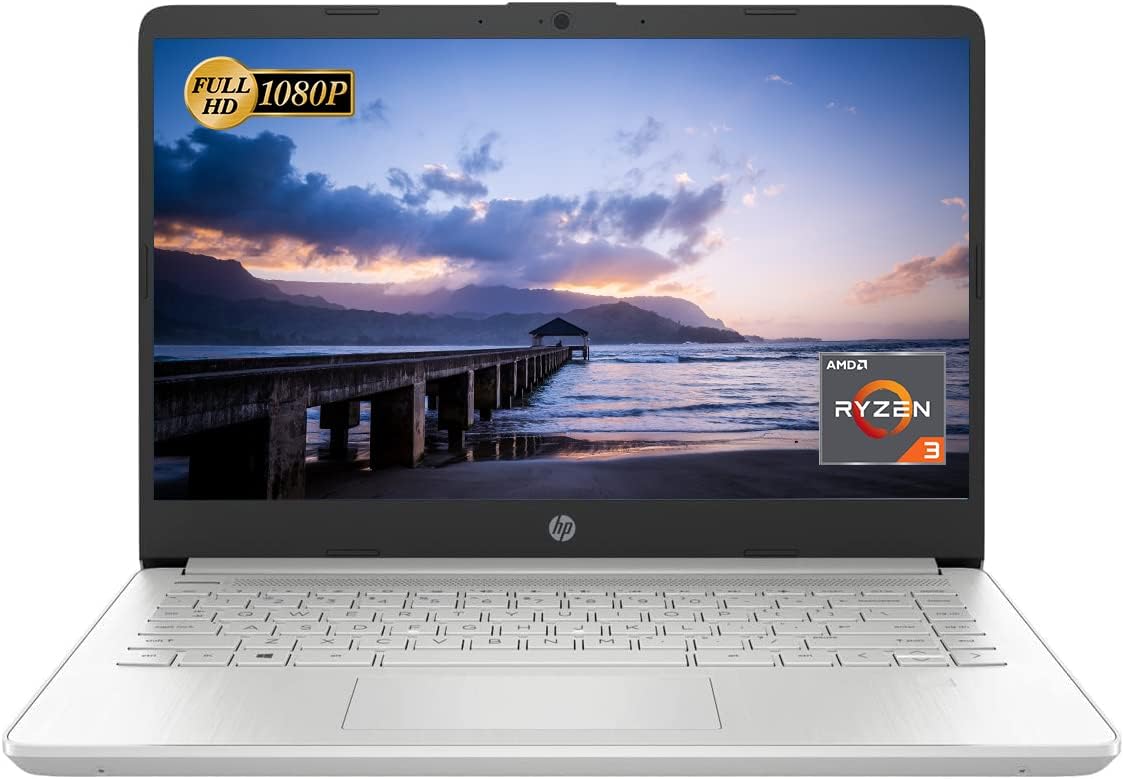
実売価格:127,736円(2026年10月13日時点)
| 項目 | 内容 |
|---|---|
| 画面 | 14インチ |
| CPU | Ryzen 3 3250U |
| メモリ | 16GB |
| ストレージ | 512GB |
| OS | Windows 11 Home |
HPの14インチエントリーノートPCです。
Ryzen 3と16GBメモリの組み合わせで、ネットと文書作成なら不足はありません。
14インチで持ち運びやすく、1台目としても扱いやすいサイズです。
一方で前回から18,697円と10機種で最大の値上がりをしており、10万円を切っていた頃の割安感はなくなっています。
ランキング10機種のスペック比較表
ここまでの10機種を実売価格の安い順に並べ直しました。
順位とは別に、同じ予算で何が買えるかを確かめるための表です。
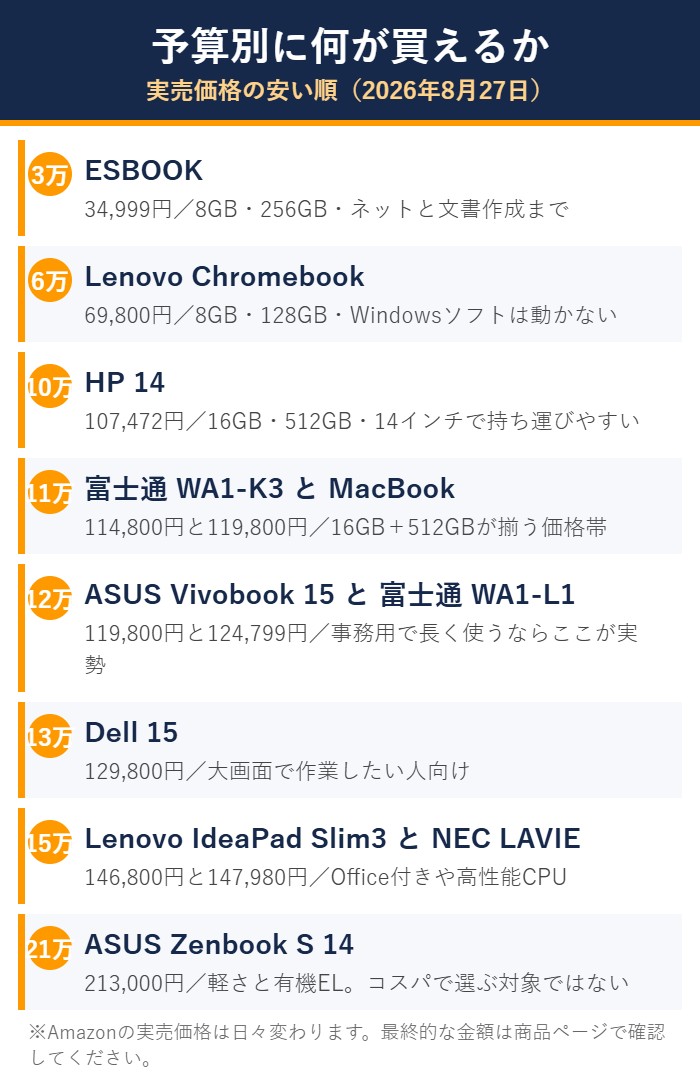
| 機種 | 価格 | メモリ SSD |
|---|---|---|
| ⑦ESBOOK | 38,999円 | 8GB 256GB |
| ③Chromebook Duet 11 | 74,800円 | 8GB 128GB |
| ⑩HP 14 | 127,736円 | 16GB 512GB |
| ④Dell 15 | 129,800円 | 16GB 512GB |
| ②富士通 WA1-K3 | 132,800円 | 16GB 512GB |
| ⑨IdeaPad Slim 3 | 146,800円 | 16GB 512GB |
| ⑤LAVIE N15 Slim | 149,980円 | 16GB 512GB |
| ⑧富士通 WA1-L1 | 153,800円 | 16GB 256GB |
| ⑥Zenbook S 14 | 213,000円 | 16GB 512GB |
| ①Vivobook 15 | 在庫切れ | 16GB 512GB |
※価格は2026年10月13日時点。Amazonの実売価格は日々変わるので、最終的な金額は商品ページで確認してください。
この表から分かること
16GB・512GBという現実的な最低ラインを満たす機種は、いま10万円台の中盤に集まっています。
つまり事務用として長く使うなら、予算は11〜13万円が実勢ということです。
7万円以下で買えるのはChromebookと最安のエントリー機だけで、用途が絞られます。
20万円を超えるモデルは軽さと画面の質に振っているので、コスパで選ぶ対象ではありません。
3万円台で買える
【最安0円】ノートPCのネット回線をどうするか
ノートPCを買ったあとに毎月効いてくるのはネット回線の料金です。
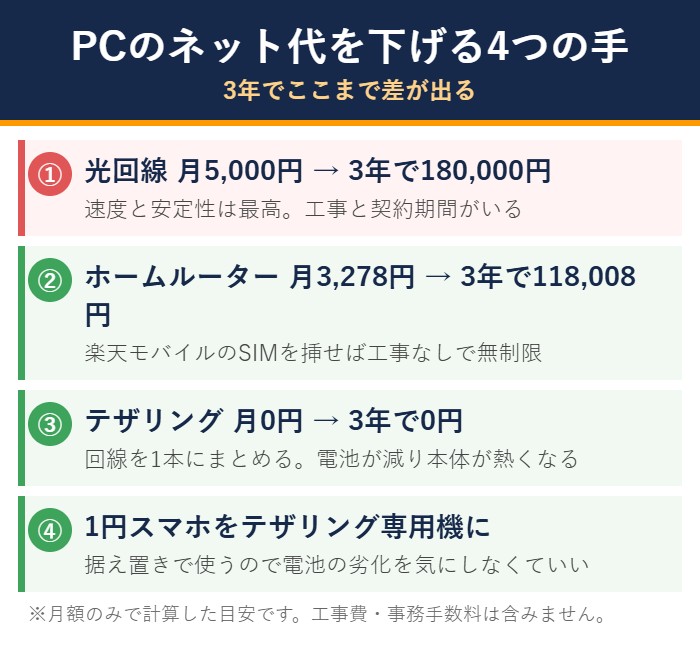
光回線を引くと3年で20万円前後かかるので、本体より高くつくこともあります。
ここでは回線を引かずに済ませる方法を、料金と現実的な使い勝手で比べます。
| 方法 | 月あたり | 向いている人 |
|---|---|---|
| 光回線 | 4,000〜 6,000円 | 家族で使う 在宅勤務 |
| ホーム ルーター | 3,278〜 4,840円 | ひとり暮らし |
| テザリング | 0円 | 使う時間が 短い |
| 1円スマホ 専用機 | 0〜 1,000円 | 据え置きで 使いたい |
3年で払う総額を比べる
本体価格が同じでも、回線の選び方で3年の総額は10万円以上変わります。
下の表は、工事費や事務手数料を除いた月額だけで計算した目安です。
光回線は速度と安定性のぶん高く、モバイル回線は安いかわりに時間帯で速度が落ちます。
| 方法 | 月額 | 3年の合計 |
|---|---|---|
| 光回線 | 5,000円 | 180,000円 |
| ホームルーター | 3,278円 | 118,008円 |
| テザリングのみ | 0円 | 0円 |
テザリングで足りるか?ギガの目安
テザリングで足りるかどうかは、月に何ギガ使うかで決まります。
文書作成とメールだけなら月3GBもあれば足ります。
一方で動画を毎日見るなら、無制限プランでないと途中で止まります。
自分の使い方が下の表のどこに当たるかを先に確認してください。
| 使い方 | 1時間 | 月の目安 |
|---|---|---|
| メール・文書 | 0.02GB | 1GB未満 |
| ネット閲覧 | 0.1GB | 3GB前後 |
| ビデオ会議 | 0.5GB | 15GB前後 |
| 動画 (標準画質) | 0.7GB | 20GB以上 |
| 動画 (高画質) | 2GB | 無制限が 必要 |
モバイル回線でも困らない使い方
モバイル回線が向かないのは、オンラインゲームと大容量のアップロードです。
ビデオ会議や動画視聴、普通の在宅ワークなら実用の範囲に収まります。
混雑する時間帯だけ速度が落ちるので、重い作業は朝や深夜に回すのがコツです。
契約前に、自宅の場所が電波の入るエリアかどうかだけ確認してください。
月3,278円の楽天モバイルギガ無制限をホームルーターに
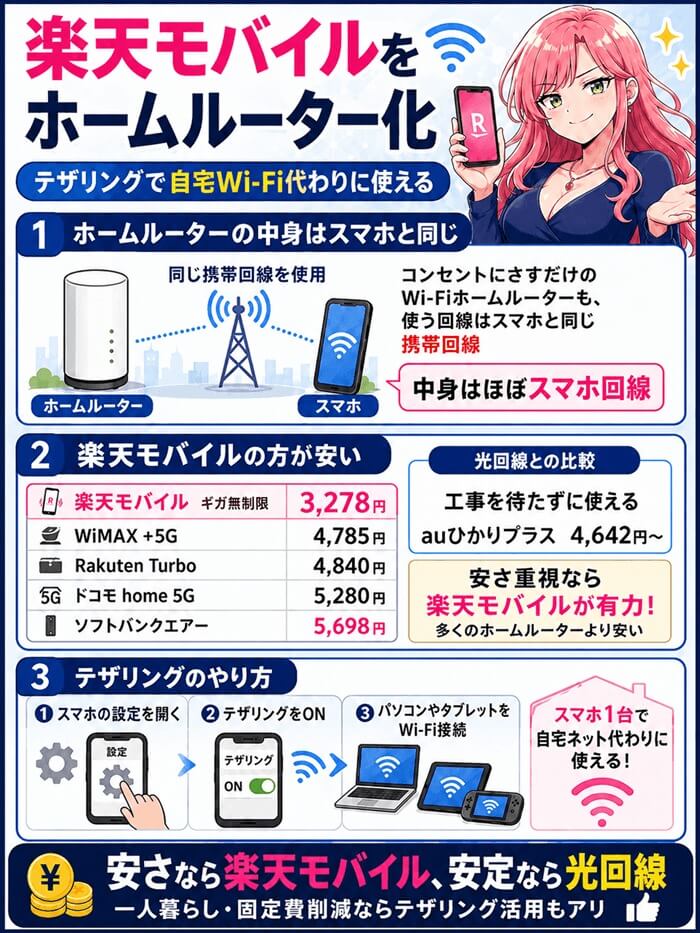
| サービス名 | 月額 |
|---|---|
| 楽天モバイル | 3,278円 |
| ドコモ home 5G | 5,280円 |
| ソフトバンクエアー | 5,368円 |
| ドコモ光 | 4,400円 |
| NURO光 | 4,730円 |
楽天モバイルはデータ無制限で月3,278円という料金設定です。
この回線をホームルーターに挿せば、工事なしで自宅のWi-Fiが作れます。
光回線と比べて月に2,000円前後、3年で6万円ほど安くなる計算です。
回線そのものの比較は固定ネット回線のランキング記事にまとめています。
より詳しい手順は光回線がいらない人向けのホームルーター化の記事で解説しています。
ホームルーターなら

14,000ポイント付き
テザリングで固定ネット0円
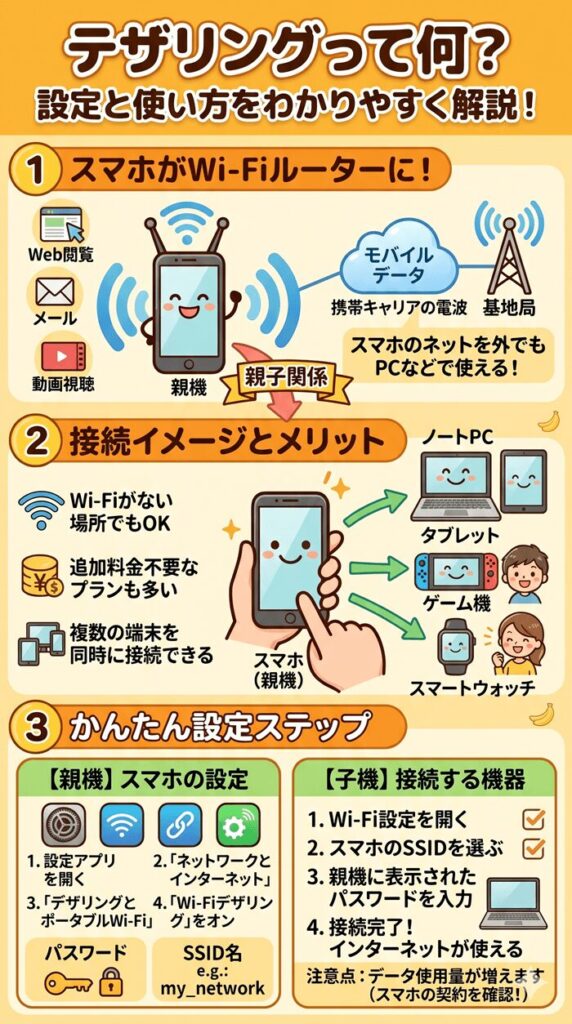
スマホのテザリング機能を使えば、ノートPCをそのままネットにつなげます。
回線を1本にまとめられるので、固定回線の料金がまるごと0円になります。
設定はiPhoneでもAndroidでも数タップで終わります。
- 「設定」アプリを開く
- 「インターネット共有」をタップする
- 「ほかの人の接続を許可」をオン(緑色)にする
- 必要に応じて「Wi-Fiのパスワード」をタップして、覚えやすいものに変更する
- 「インターネット共有」をタップする
- 「ほかの人の接続を許可」をオン(緑色)にする
- 接続したいデバイス(PCやタブレット)のWi-Fi設定画面で、自分のiPhoneの名前を選択し、パスワードを入力する
- 「設定」アプリを開く
- 「ネットワークとインターネット」(または「接続」)をタップする
- 「テザリング」(または「アクセスポイントとテザリング」)をタップする
- 「Wi-Fiテザリング」をオンにする
- 「Wi-Fiテザリング設定」から、ネットワーク名やパスワードを確認・変更する
- 接続したいデバイスで、設定したネットワーク名を探して接続する
- ※Androidは機種によって違うため、これで出来ない場合はAIに機種名を打ち込む
1円スマホをホームルーターにする
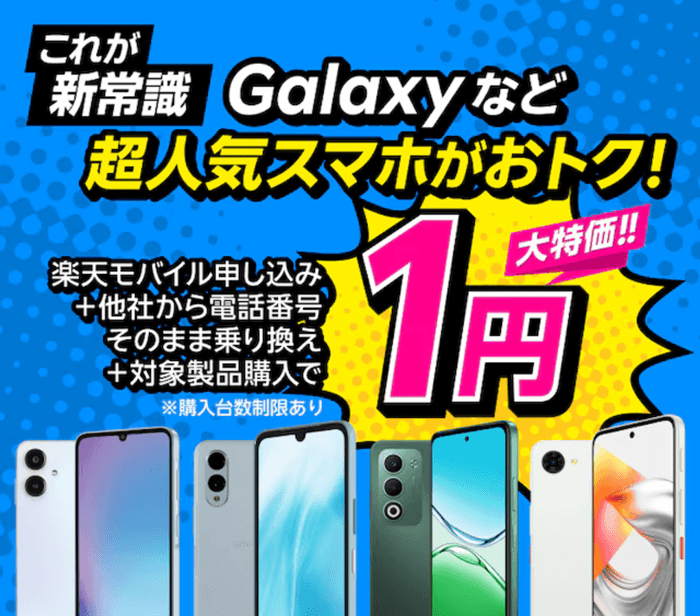
テザリングの弱点は、スマホの電池の減りが早く、本体が熱を持つことです。
それが気になるなら、安い1円スマホをテザリング専用機にしてホームルーター代わりにする方法があります。
据え置きで使うので電池の劣化も気になりません。
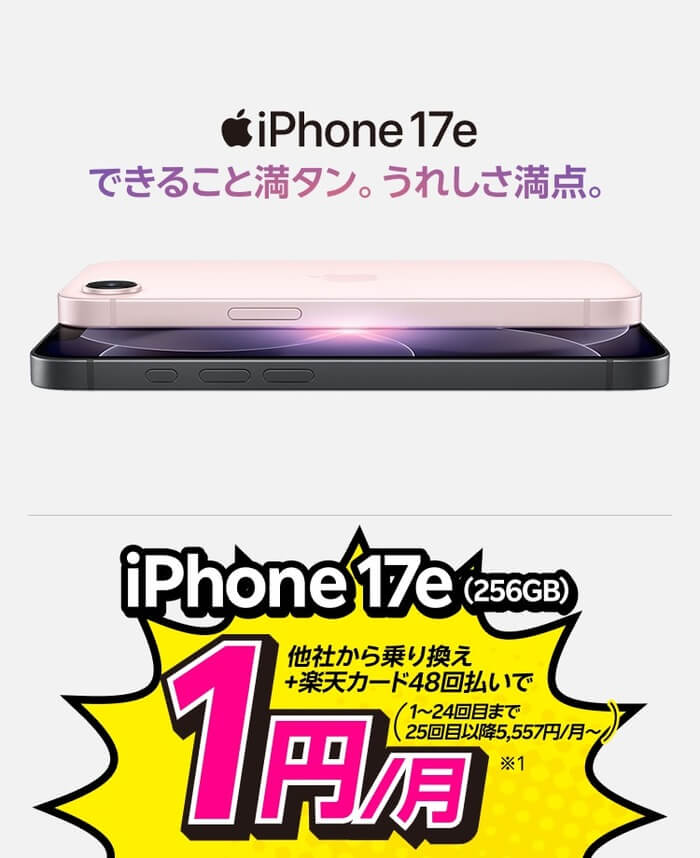
新品1円スマホ
iPhoneもレンタルなら月1円、購入なら最大40,000円引きで買えます。
iPhoneはレンタル1円
ノートパソコンを買ったあとにやること3つ
買ってすぐの状態は、まだ安全でも快適でもありません。
最初の30分でやっておくだけで、故障やデータ消失のリスクが大きく下がります。
- Windows Updateを最後まで当てる(複数回の再起動が必要)
- 回復ドライブをUSBメモリに作る
- クラウドか外付けSSDへのバックアップを設定する
初期設定でやりがちな失敗
メーカー製PCには体験版のセキュリティソフトが入っていることがあります。
期限が切れたまま放置すると、警告が出続けるうえに保護もされません。
使わないなら早めに削除して、Windows標準の保護に任せるほうが安全です。
バックアップは「壊れる前提」で用意する
ノートPCは持ち歩くぶん、落下と液体こぼしで一発で壊れます。
本体だけにデータを置くのは、壊れた日に全部なくなるという状態です。
クラウドと外付けの2か所に置いておけば、買い替えのときも移行が一瞬で終わります。
ノートパソコンの寿命と買い替えの目安
ノートPCの寿命はおおむね5年前後が目安です。
ただし壊れる前に、OSのサポート期限で使えなくなるケースのほうが多くなっています。
買い替えのサインは4つ
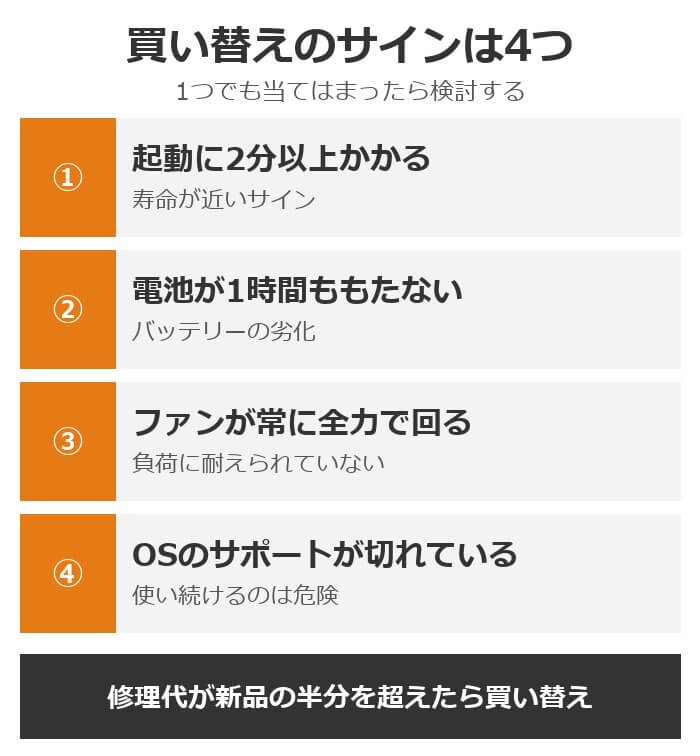
起動に2分以上かかるようになったら、寿命が近いサインです。
充電が1時間しか持たない、ファンの音が常にうるさい、キーが反応しないも同じです。
この段階で修理に出しても、部品代と工賃で新品との差が小さくなります。
- 起動に2分以上かかる
- 電池が1時間ももたない
- ファンが常に全力で回っている
- OSのサポートが切れている
修理と買い替えの分かれ目
修理代が新品価格の半分を超えるなら買い替えが目安です。
特にバッテリー交換は、機種によっては3〜4万円かかることがあります。
価格が上がっている今は、修理を選んだほうが安く済む場面も増えています。
| 症状 | 修理代の目安 | 判断 |
|---|---|---|
| 電池の交換 | 15,000〜 40,000円 | 機種しだい |
| SSD交換 | 20,000〜 40,000円 | 延命に有効 |
| 液晶割れ | 30,000〜 60,000円 | 買い替え寄り |
| 水濡れ | 50,000円〜 | 買い替え |
値上がりしていない1台
ノートパソコン選びのよくある質問
購入前に多い疑問を7つまとめました。
迷ったときはメモリ16GB・SSD 512GBを基準に考えてください。
結局いくらの予算があればいい?
事務や学習で長く使うなら11〜13万円が現実的なラインです。
ネットと動画だけなら7万円前後でも足りますが、用途は限られます。
5万円以下の新品は、2026年時点ではほぼ選択肢がなくなっています。
メモリ8GBでは本当にダメ?
ブラウザと文書作成だけなら動きはします。
ただしタブを多く開くと待ち時間が目に見えて増えます。
あとから増設できない機種が主流なので、最初から16GBを選ぶのが安全です。
OfficeはPCと一緒に買うべき?
WordやExcelを使うなら、Office付きモデルのほうが安く済みます。
単体で買うと3万円前後かかるためです。
使わないなら無しを選び、無料のオンライン版で足りるか試してから決めてください。
MacとWindowsはどちらを選ぶべき?
職場や学校で使うソフトが決まっているならWindows一択です。
決まっていないなら、同じ価格帯ならMacのほうが快適に使えます。
Macでも表計算や文書作成のソフトは問題なく使えます。
Chromebookはどんな人向け?
Chromebookはネットと動画と文書作成に特化した機種です。
Windowsのソフトは動かないので、用途がはっきりしている人向けになります。
価格が安く動作も軽いので、2台目や学習用としては優秀です。
セールを待ったほうがいい?
壊れていないなら、大型セールを待つ価値はあります。
ただしセールでも対象外のモデルは1円も動きません。
狙っている型番のページを見て、実際に下がったかどうかで判断してください。
延長保証は付けたほうがいい?
持ち歩く使い方なら、落下や液体こぼしを含む保証は付ける価値があります。
据え置きで使うだけなら、メーカー標準の1年保証で足りることがほとんどです。
保証料が本体の1割を超えるようなら、その分を上位モデルに回すほうが得です。
通っている学校や勤務先の団体保険で、持ち出し中の破損が補償されることもあります。
ネット回線は必ず契約が必要?
パソコンを使うだけなら、スマホのテザリングでも足ります。
毎日動画を見るなら、無制限プランかホームルーターが必要になります。
使うギガ数を先に確かめてから、回線を契約するか決めるのがムダのない順番です。
先に回線を契約してしまうと、使わないまま料金だけ払い続けることになります。
パソコンの本体価格ばかり見ていると、この毎月の出費を見落としがちです。
まとめ|10万円以上のノートパソコンはブラックフライデーまで待つ
ノートPCの価格は数か月で1〜2万円ふつうに動く状態です。
この記事の10機種も、8月から10月の2か月で6機種が値上がりしていました。
だからこそ、値段だけで選ばずメモリ16GB・SSD 512GBという下限を先に決めるのが失敗しない順番です。
本体を決めたら、次に効いてくるのは毎月のネット代のほうです。
固定回線を引かずに済ませたい人は固定ネット回線のランキングとホームルーター化の記事もあわせて確認してください。
今の価格を見る